안녕하세요, 방구석 코딩 퀀트입니다.
지난 포스팅에서 자동매매를 향한 제 포부를 밝혔는데요. 오늘부터는 실전 개발 과정을 하나씩 기록해보려 합니다. "코딩은 모르지만 주식은 알고 있다" 하시는 분들도, 반대로 "개발은 좀 아는데 주식은 처음이다" 하시는 분들도 누구나 따라 할 수 있도록 아주 쉽게 정리하겠습니다.
첫 번째 관문은 바로 **'도구 챙기기'**입니다. 우리가 전쟁터(주식시장)에 나가려면 총(API)이 있어야겠죠? 대한민국 개인 투자자들이 가장 많이 사용하는 키움증권 Open API 신청 방법과 필수 프로그램 설치법을 다뤄보겠습니다.
1. 왜 수많은 증권사 중에 '키움증권'인가?
자동매매를 지원하는 증권사는 이베스트, 대신증권 등 여러 곳이 있습니다. 하지만 자동매매 입문자라면 무조건 키움증권을 추천합니다. 이유는 크게 3가지입니다.
- 압도적인 레퍼런스(자료): 구글이나 유튜브에 검색했을 때 나오는 자동매매 강의의 90%가 키움증권 기반입니다. 개발하다 막혔을 때 해결책을 찾기 가장 쉽습니다.
- 무료 조건검색식 연동: 영웅문(HTS)에서 내가 힘들게 만든 '조건검색식'을 코딩으로 그대로 불러와서 쓸 수 있습니다. (이게 진짜 강력합니다.)
- 거래량: 아무래도 개인 투자자 점유율 1위다 보니, 내가 만든 봇이 매수/매도 주문을 낼 때 호가창이 얇아서 체결이 안 되는 불상사를 줄일 수 있습니다.
2. 준비물 체크리스트
시작하기 전에 아래 3가지가 준비되었는지 확인해주세요.
- 키움증권 위탁종합계좌: 비대면으로 개설해도 상관없습니다.
- 키움증권 ID/PW: 영웅문 로그인할 때 쓰는 그것입니다.
- 공동인증서: (구 공인인증서) PC에 저장되어 있어야 합니다.
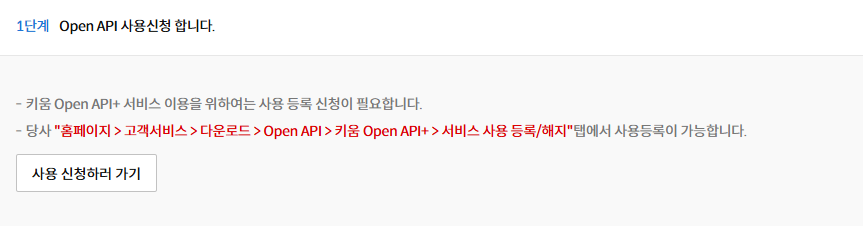
3. 1단계: Open API 서비스 신청하기
가장 먼저 내 계좌로 외부 프로그램(봇)이 접속할 수 있게 허락을 받아야 합니다.
- 키움증권 홈페이지 접속: 홈페이지 맨 하단을 보시면 **[Open API]**라는 작은 메뉴가 보입니다. 찾기 힘들면 '전체메뉴'에서 검색하셔도 됩니다.
- 서비스 사용 신청: '사용 신청하러 가기' 버튼을 클릭합니다.
- 로그인 및 동의: 아이디로 로그인한 후, 약관에 동의하고 신청을 완료합니다.
(💡 팁: 이때 '모의투자'도 같이 신청해두시는 걸 강력 추천합니다. 내 피 같은 돈으로 바로 테스트하다가 깡통 찰 수 있으니까요!)
4. 2단계: 필수 프로그램 설치 (모듈 & KOA Studio)
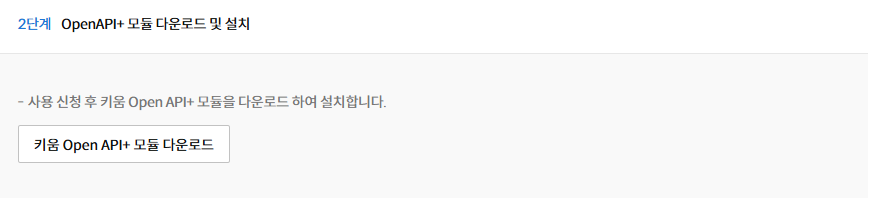
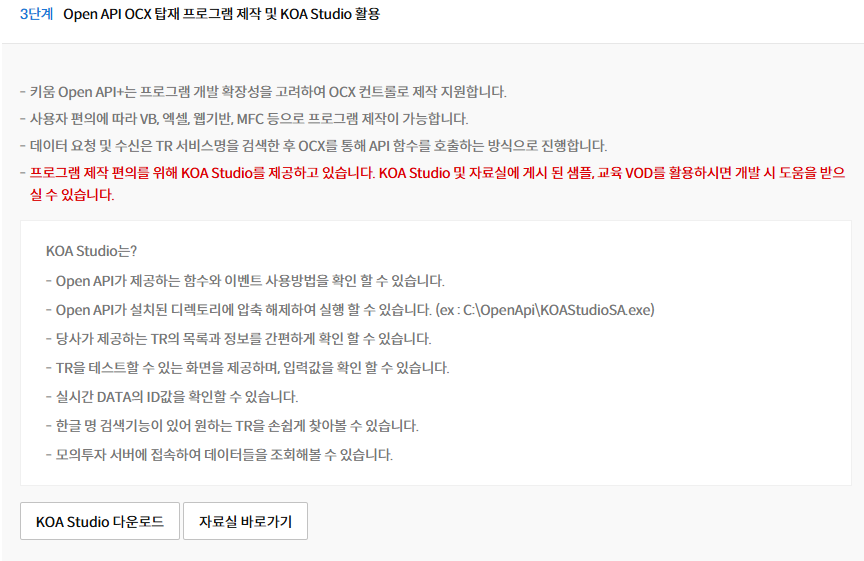
신청이 끝났다면 바로 옆에 있는 [S/W 다운로드] 탭으로 이동합니다. 여기서 두 가지 프로그램을 다운로드해 설치해야 합니다.
① Open API+ 모듈 이게 바로 내 컴퓨터와 키움증권 서버를 연결해 주는 '전화기' 역할을 하는 핵심 파일입니다. 설치 과정은 간단합니다. '다음(Next)' 버튼만 계속 누르면 됩니다.
② KOA Studio (개발자용 도구) 이건 **"코딩 없이 API를 미리 체험해보는 테스트 프로그램"**입니다. 나중에 우리가 파이썬 코드를 짤 때 "삼성전자 현재가를 불러오려면 번호가 뭐지?" 하고 헷갈릴 때가 있는데, 그때 사전처럼 찾아보는 용도로 씁니다. 꼭 설치하세요!
5. 3단계: 설치 확인 및 최초 실행 (KOA Studio)
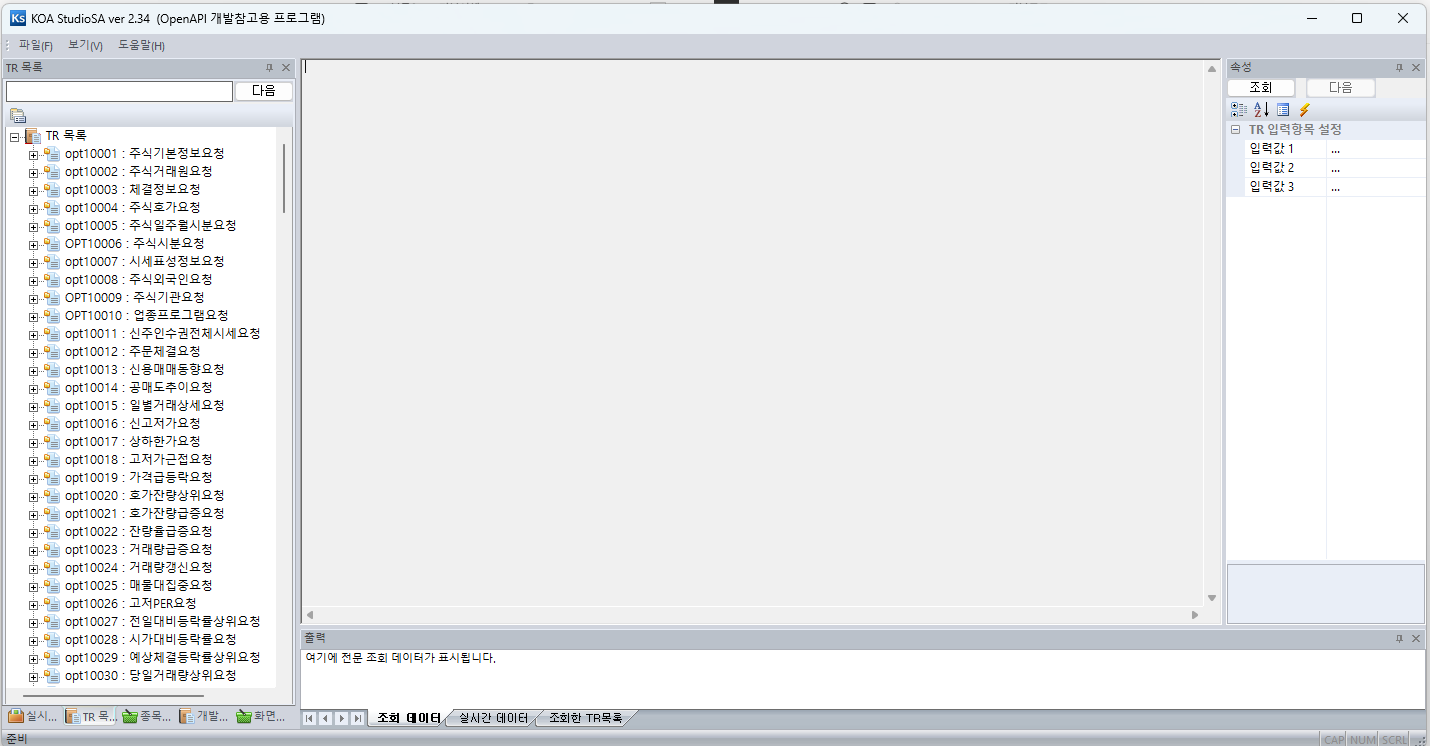
설치가 잘 되었는지 확인해볼까요? 바탕화면에 생긴 [KOA Studio] 아이콘을 더블클릭합니다.
- 로그인 창: 평소 영웅문 로그인하듯이 ID, 비밀번호, 공동인증서 비밀번호를 입력합니다.
- 모의투자 접속: 만약 실계좌가 무서워서 모의투자로 연습하고 싶다면, 로그인 창 아래쪽의 [모의투자 접속] 체크박스를 꼭 체크하셔야 합니다.
- 화면 확인: 로그인이 성공하고 복잡해 보이는 코드들이 가득한 창이 떴다면 성공입니다!
(⚠️ 주의사항: 버전 처리 오류가 뜬다면?) 가끔 "버전 처리에 실패했습니다"라는 오류가 뜰 때가 있습니다. 이럴 땐 당황하지 말고 컴퓨터 우측 하단 트레이 아이콘(숨겨진 아이콘) 중에 **'Kh'**라고 적힌 빨간색 아이콘을 우클릭해서 **[종료]**한 뒤 다시 실행해 보세요.
6. [핵심 꿀팁] 4단계: 봇을 위한 '자동 로그인' 설정 ⭐
매번 봇을 킬 때마다 비밀번호를 입력하는 건 '자동매매'가 아니겠죠? 컴퓨터가 켜지면 알아서 로그인까지 되도록 설정해 봅시다.
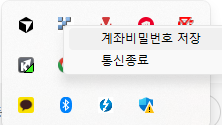
- 컴퓨터 우측 하단 작업표시줄의 'Kh'(번개 모양) 아이콘을 우클릭합니다.
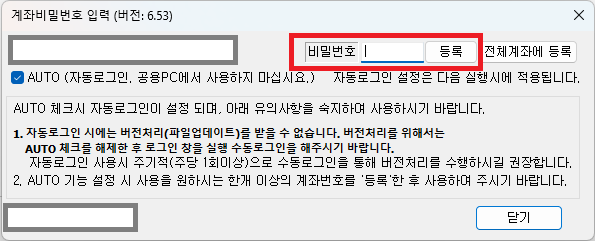
- [계좌비밀번호 저장] 메뉴를 누르고, 비밀번호를 입력 후 등록합니다.
- 다시 우클릭해서 [버전처리/자동로그인] 메뉴로 들어갑니다.
- 비밀번호를 입력하고 [AUTO] 체크박스를 켜줍니다.
이렇게 해두면 이제 봇을 실행할 때 번거로운 로그인 창 없이 바로 서버에 접속됩니다!
마무리하며
자, 이제 증권사 서버의 문을 열 열쇠(API)를 받았고, 봇이 스스로 로그인하는 방법까지 마스터했습니다.
하지만 아직 **'코드를 작성할 작업대'**가 없죠? 다음 시간에는 전 세계 개발자들이 가장 사랑하는 에디터인 **VS Code(비주얼 스튜디오 코드)**와 **아나콘다(Anaconda)**를 연동해서 완벽한 코딩 환경을 구축해보겠습니다.
특히 초보자들이 가장 많이 포기한다는 **'32비트 환경 설정'**의 늪... 제가 아주 쉽게 해결하는 정석 방법을 알려드리겠습니다. 다음 편도 기대해 주세요!
구독과 공감은 개발 일지를 지속하는 데 큰 힘이 됩니다!
'주식 자동매매 개발기' 카테고리의 다른 글
| [주식 자동매매 6] ATS 자동매수 또 실패... 그리고 매도 로직의 배신 (코딩은 만만치 않다 ㅋ) (0) | 2026.01.21 |
|---|---|
| [주식자동 매매 5강] 제목: "어? 왜 매수를 안 해?" 야간 ATS 자동매매 대실패 후기 (범인은 나였다)(부제: 파이썬 봇 만들다가 멘붕 온 썰) (3) | 2026.01.20 |
| [주식 자동매매 4강] 실전은 개싸움(?)이다! 대체거래소 시간 설정 오류와 1주 보호막의 배신 (0) | 2026.01.19 |
| [주식 자동매매 3강] 드디어 코딩 시작! '6주 필승 전략' 기획과 파이썬으로 첫 접속 뚫기 (feat. 밤에만 사냥하는 봇) (0) | 2026.01.17 |
| [티스토리 시작] 파이썬(Python)으로 주식 자동매매 프로그램을 개발하는 이유 (0) | 2026.01.15 |

